Extensión para Google Chrome
 OmniproFree
Las imágenes de todo tu video, en lote.
Pega los prompts de tus escenas y Omnipro los genera uno por uno en Google Flow, con el mismo estilo visual, y los guarda en orden en tu computador. Gratis hasta 100 imágenes al día.
Con tu propia cuenta de Google Flow · Sin registro · Para Google Chrome
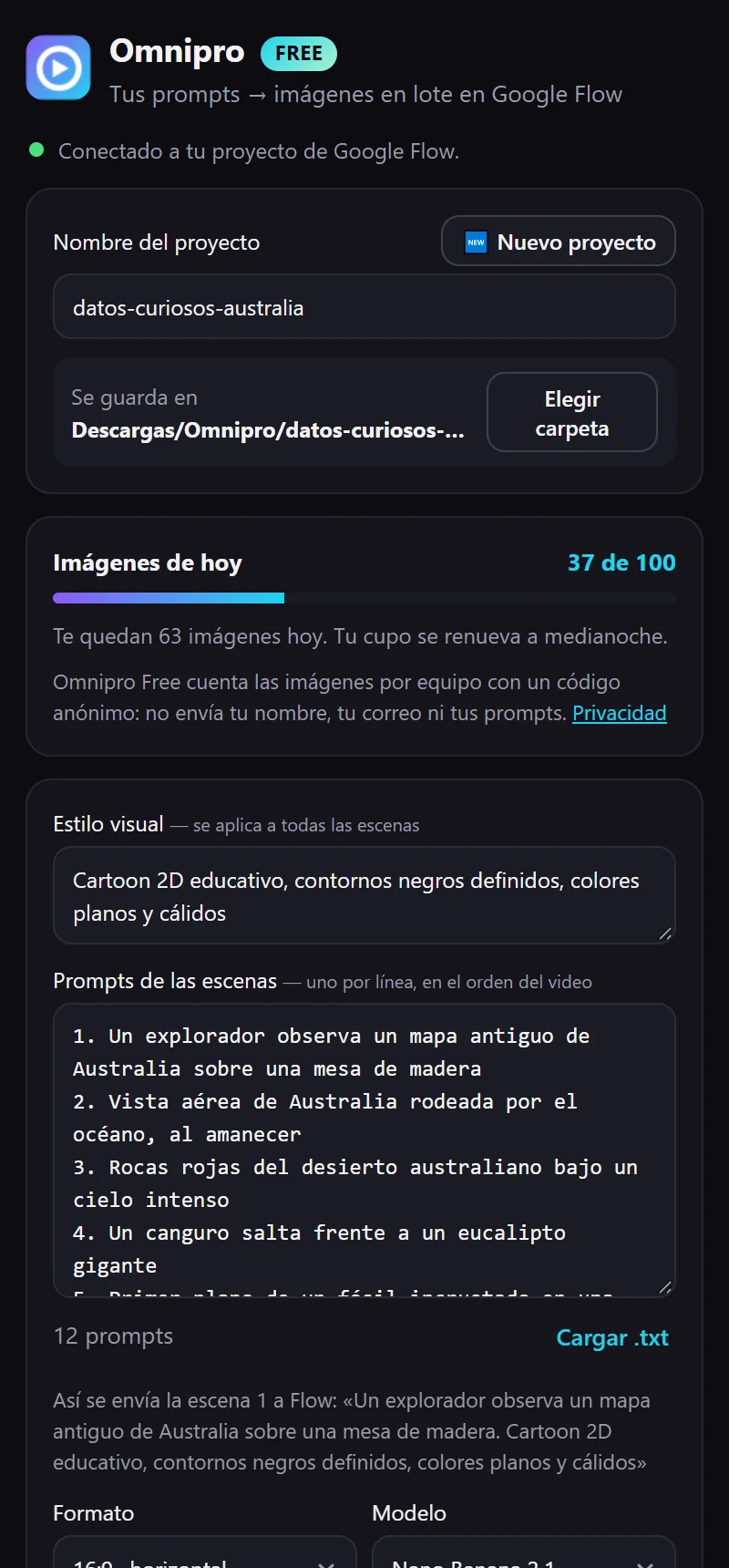
 Omnipro Free · panel lateral
De tu lista de escenas a la carpeta de imágenes
Omnipro trabaja dentro de Google Flow, en tu navegador y con tu cuenta. Tú preparas las escenas; ella hace el trabajo repetitivo de escribir, generar y descargar, una por una.
- 01
Abre Google Flow
Entra en un proyecto de Flow con tu cuenta de Google y pulsa el icono de Omnipro en la barra de Chrome: se abre como panel lateral, junto a Flow.
- 02
Define el estilo una vez
Escribe el estilo visual de tu video, por ejemplo «Cartoon 2D educativo, colores cálidos». Omnipro lo añade a cada escena para que todo el video se vea coherente.
- 03
Pega tus escenas
Un prompt por línea, en el orden del video. Acepta las listas que entrega ChatGPT con nuestro prompt: a Flow solo le llega la descripción de la imagen.
- 04
Pulsa Iniciar
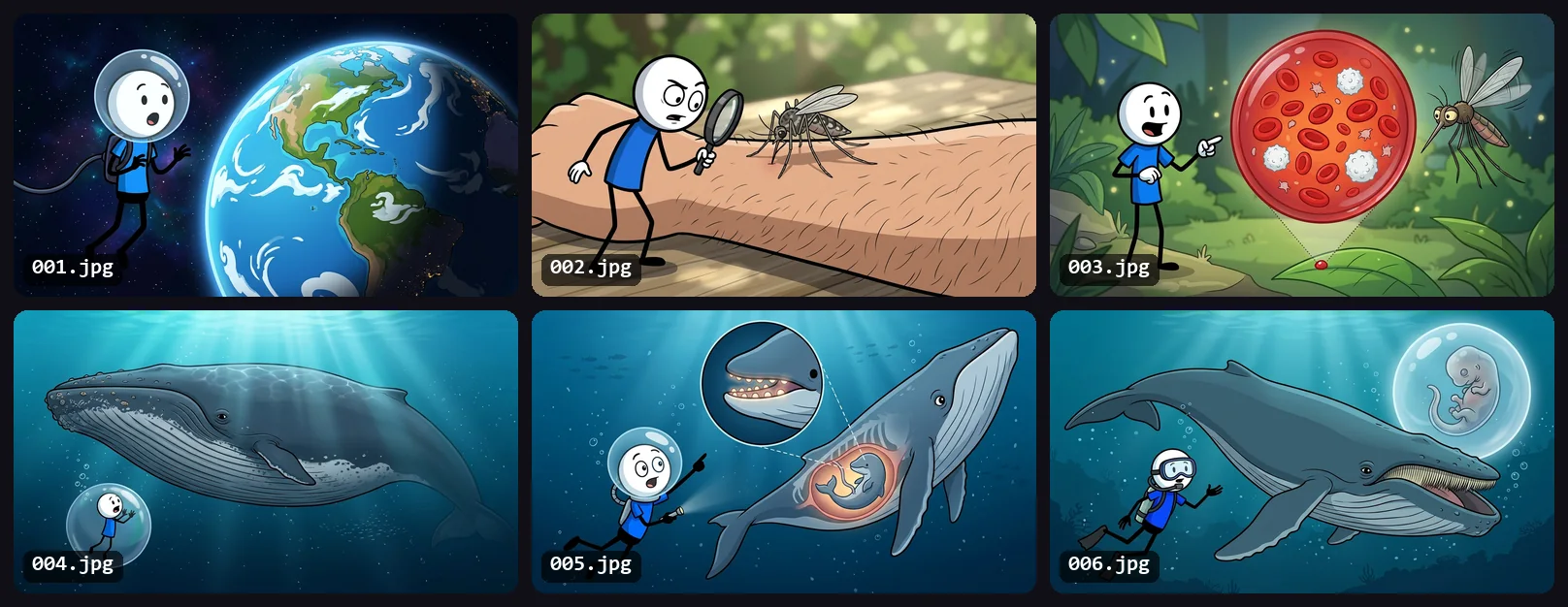
Omnipro escribe cada prompt en Flow, pulsa «Generar» y guarda 001.jpg, 002.jpg, 003.jpg… en Descargas/Omnipro o en la carpeta que elijas.
Pensada para producir videos, no imágenes sueltas
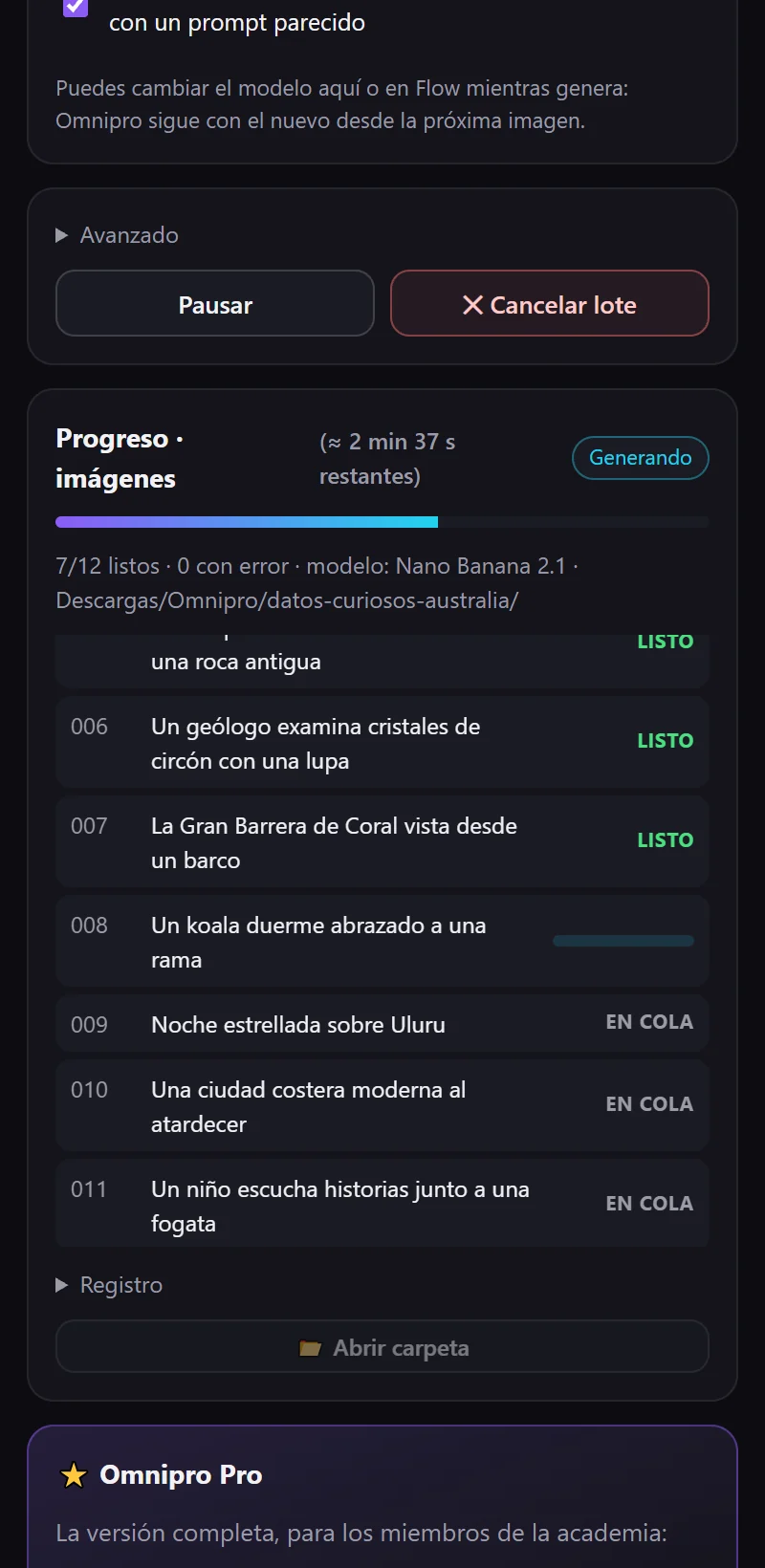
Progreso en vivo
Ves cada escena en cola, generándose o lista, con el tiempo restante. Pausa, reanuda o cancela cuando quieras.
Reintentos automáticos
Al terminar el lote, vuelve a intentar solas las escenas que fallaron.
Escenas rechazadas
Si Flow rechaza una escena por sus políticas, propone un prompt parecido y la reintenta.
Cambio de modelo
Si un modelo de Flow llega a su límite de uso, sigue con el siguiente sin detener el lote.
Todos los formatos
Horizontal 16:9, vertical 9:16, cuadrado 1:1, 4:3 y 3:4.
En orden y en calidad original
Cada imagen numerada en el orden del guion y en el tamaño original que entrega Flow.
Empieza gratis. Produce el video completo con Pro.
Omnipro Free es el generador de imágenes. Omnipro Pro es la herramienta completa con la que se producen los videos de la academia, de la idea al video montado.
| Función | Omnipro Free | Omnipro Pro |
|---|---|---|
| Imágenes en lote en Google Flow | 100 al día | Sin límite diario |
| Estilo visual, reintentos y cambio de modelo | ✓ | ✓ |
| Editor que monta el video solo: animación, voz y subtítulos | — | ✓ |
| Shorts automáticos a partir del video largo | — | ✓ |
| Investigador de nichos de YouTube | — | ✓ |
| Guiones e ideas con ChatGPT desde la extensión | — | ✓ |
| Prompt para ChatGPT | Prompt de imágenes | Prompt maestro completo |
| Cómo se obtiene | Gratis, en la Chrome Web Store | Incluida para los miembros de la academia |
Tus escenas, listas en ChatGPT
Nuestro prompt convierte tu guion, o solo un tema, en la lista de escenas que Omnipro necesita: con el mismo estilo de tu canal y sin pasarse de las 100 imágenes del día. Funciona con ChatGPT gratis.
- 1
Descarga el prompt y, en ChatGPT, crea un Proyecto y pégalo en sus instrucciones (o pégalo al inicio de un chat).
- 2
ChatGPT te muestra el formulario «Configura tu canal»: elige el estilo, el formato y lo demás, y envíalo.
- 3
Te devuelve la ficha de tu canal y el texto para el campo «Estilo visual» de Omnipro. Confírmala.
- 4
Escribe «Crea las escenas de este video» y pega tu guion o tu tema. Recibes las escenas listas para pegar en Omnipro.
Descarga gratuita
Prompt de imágenes para Omnipro Free
Archivo de texto. ChatGPT solo escribe texto con él: no genera imágenes ni gasta el uso de tu cuenta gratuita.
Descargar prompt (.txt)Lista en un minuto
Añádela a Chrome
Abre la ficha de Omnipro Free en la Chrome Web Store y pulsa «Añadir a Chrome».
Acepta los permisos
Chrome te avisará que Omnipro puede leer y cambiar datos en Google Flow y usar el depurador: es lo que necesita para escribir tus prompts y pulsar «Generar» por ti. Solo actúa en Flow.
Fija el icono
Pulsa el icono de la pieza de rompecabezas de Chrome y la chincheta junto a Omnipro Free para tenerla siempre a mano.
Abre Flow y empieza
Entra en labs.google/flow, abre un proyecto y pulsa el icono de Omnipro. El panel te dirá «Conectado a tu proyecto de Google Flow».
Necesitas: Google Chrome actualizado en un computador y una cuenta de Google con acceso a Google Flow. Las imágenes se generan en tu cuenta, con sus propios límites.
Preguntas frecuentes
¿Omnipro Free es gratis?
Sí. Omnipro Free genera hasta 100 imágenes al día por equipo, sin registro ni tarjeta. Las imágenes se generan en tu propia cuenta de Google Flow, así que también cuentan los límites que tenga tu cuenta de Flow.
¿Qué necesito para usarla?
Google Chrome actualizado en un computador y una cuenta de Google con acceso a Google Flow. Omnipro no cambia lo que tu cuenta de Flow permite: trabaja con tu acceso y tus límites.
¿Cuándo se renueva el cupo de imágenes?
Cada día a medianoche, hora de Colombia. El panel de Omnipro muestra cuántas te quedan y a qué hora se renueva en tu país. Si un lote llega al límite, queda en pausa y lo continúas al día siguiente con «Reanudar».
¿Por qué Chrome dice que Omnipro «está depurando este navegador»?
Google Flow no acepta los clics automáticos normales en su botón «Generar». Omnipro envía un clic real solo en la pestaña de Flow y solo mientras genera un lote; el aviso desaparece al terminar. No se usa en ninguna otra página.
¿Puedo usar el computador mientras genera?
Sí. El lote sigue en la pestaña de Google Flow aunque cierres el panel o uses otras pestañas; solo no cierres la pestaña de Flow. Si Flow deja de responder en segundo plano, Omnipro espera a que la vuelvas a ver y sigue solo.
¿Qué pasa si una escena falla o Flow la rechaza?
Omnipro reintenta sola las escenas que fallan. Si Flow rechaza una por sus políticas, propone un prompt parecido sin lo que suele activar el filtro. También puedes editar cualquier escena fallida y reintentarla desde el panel.
¿De dónde saco los prompts de las escenas?
Los escribes tú o se los pides a ChatGPT con nuestro prompt gratuito: le das tu guion o tu tema y te devuelve el estilo visual y la lista de escenas en el formato que Omnipro entiende. Funciona con ChatGPT gratis.
¿Omnipro guarda mis prompts o mis imágenes?
No. Tus prompts e imágenes se quedan en tu equipo y en tu cuenta de Flow. Para contar el límite diario solo se envía un código anónimo del equipo, nunca tu nombre, tu correo ni tus prompts. Los detalles están en la política de privacidad. Leer la política de privacidad.
¿Cómo consigo Omnipro Pro?
Omnipro Pro, sin límite diario y con editor de video automático, Shorts, investigador de nichos y guiones con ChatGPT, se entrega como recurso a los miembros de la academia de creación de contenido. Escríbenos por WhatsApp para conocerla.
Soy miembro de la academia: ¿cómo entro a Omnipro Pro?
Instala Omnipro Pro y abre su panel. Pulsa «Crear cuenta», escribe el mismo correo con el que te registraste en Skool, copia el código que te llega a ese correo y elige tu contraseña. Desde ese momento entras con tu correo y tu contraseña, en un máximo de 2 equipos. Si te dice que tu correo no está en la lista, escríbenos.
¿Omnipro es de Google?
No. Omnipro es un desarrollo de Jackson Studio x Francoorp Tech y no está afiliado a Google ni respaldado por Google. Google y Google Flow son marcas de Google LLC.